 找梯子 - 2026年稳定好用的翻墙机场推荐
哈喽,我是站长。
今天咱们来处理一个“急诊”问题。后台有不少兄弟都火急火燎地问过我同一个“灵异事件”:
“站长救命!我明明已经把Clash/V2RayN退出了,为什么淘宝、B站这些国内网站反而打不开了?重启电脑才好,这到底是怎么回事啊?”
哥们儿,别慌,电脑没中邪,也不是你网断了。这大概率是你**“没把梯子彻底关干净”**导致的。
这个问题99%的新手都遇到过,包括我自己当年也是。今天我就给你一套“三步排查法”,手把手帮你把网络“掰”回正轨。
为啥会这样?一句话讲明白原理
你可以把你的电脑网络想象成一个十字路口,把梯子软件(Clash/V2RayN等)想象成一个临时上岗的交警。
- 当你打开梯子时,这位“交警”就上岗了。他会指挥交通,告诉你的电脑:“所有想出门的车(网络请求),都必须先来我这里报到,我再告诉你们怎么走!”
- 当你关闭梯子时,这位“交警”理应下班,并撤掉所有路障,让交通恢复正常。
问题就出在,有时候你以为你让交警下班了(比如直接退出程序),但他忘了把“所有车必须经过我”的路牌给撤掉!
结果就是,所有车还傻傻地往他那个已经空无一人的岗位上跑,自然就哪也去不了了。这个“路牌”,在电脑的世界里,就叫做——“系统代理”。
三步排查法:让你的网络恢复正常
下次再遇到关了梯子上不了网的情况,别急着重启,跟着我这三步走:
第一步:检查你的客户端是否“正确关闭”
很多客户端,尤其是Clash系的,你点窗口右上角的“X”关闭,它并没有真正退出,只是最小化到了右下角的任务栏通知区域。
- 去电脑右下角看看: 点击那个朝上的小箭头(
^),看看有没有你客户端的图标(比如Clash的小猫头)。 - 右键,彻底退出: 如果有,请右键点击那个图标,在弹出的菜单里选择
退出**。
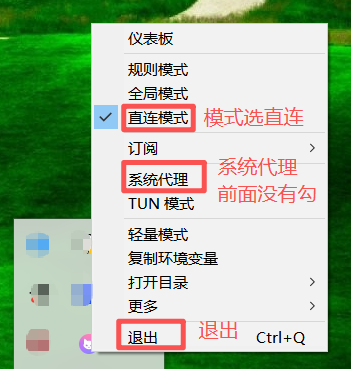
这才是真正的“让交警下班”。很多时候,做完这一步,你的网络就恢复了。如果还没好,别急,我们看第二步。
第二步:手动“撤掉路牌”——关闭系统代理
如果第一步没用,说明那个“路牌”还竖在那儿。我们需要手动把它撤掉。
Windows 10 / 11 用户:
- 打开系统设置: 点击“开始”菜单,选择“设置”(那个齿轮图标)。
- 进入网络设置: 选择“网络和 Internet”。
- 找到代理设置: 在左侧菜单栏里,找到并点击“代理”。
- 关闭所有开关! 在右侧,你会看到“使用代理服务器”这个选项。确保它下面的开关是关闭状态!如果开着,果断把它关掉。

Mac 用户:
- 打开“系统偏好设置” -> “网络”。
- 选择你当前连接的网络(比如 Wi-Fi),然后点击右下角的“高级”。
- 切换到“代理”标签页。
- 取消所有勾选: 确保左侧列表里所有的代理协议(网页代理HTTP, 安全网页代理HTTPS等)前面的复选框都是未勾选状态。然后点击“好”。
做完这一步,就等于你亲手把那个碍事儿的“路牌”给拆了。现在再试试打开国内网站,99%的情况下,问题已经解决了。
第三步:终极大招——重置网络设置 (万不得已才用)
如果,我是说如果,上面两步都救不了你,那可能是网络设置出了更深层次的混乱。我们可以用系统自带的命令来一次“格式化”。
警告:此操作会重置你所有的网络配置,包括你保存的Wi-Fi密码可能也需要重新输入。
以管理员身份运行CMD:
- 在开始菜单搜索框里输入
cmd。 - 在“命令提示符”上右键,选择“以管理员身份运行”。
- 在开始菜单搜索框里输入
输入命令: 在弹出的黑窗口里,依次输入并执行下面这条命令,每输完一条就按一次回车:
netsh winsock reset重启电脑: 命令执行完后,必须重启电脑才能生效。
这条命令会把你的网络设置恢复到最原始的出厂状态,能解决绝大多数疑难杂症,但是要谨慎使用。
如何从根源上避免这个问题?
每次都手动修复太麻烦了。其实,只要我们养成一个好习惯,就能从根源上杜绝这个问题。
这个好习惯就是:在退出任何梯子客户端之前,先在软件内部,把“系统代理 ”或类似的开关,手动关一次!,最好代理模式改成直连模式。
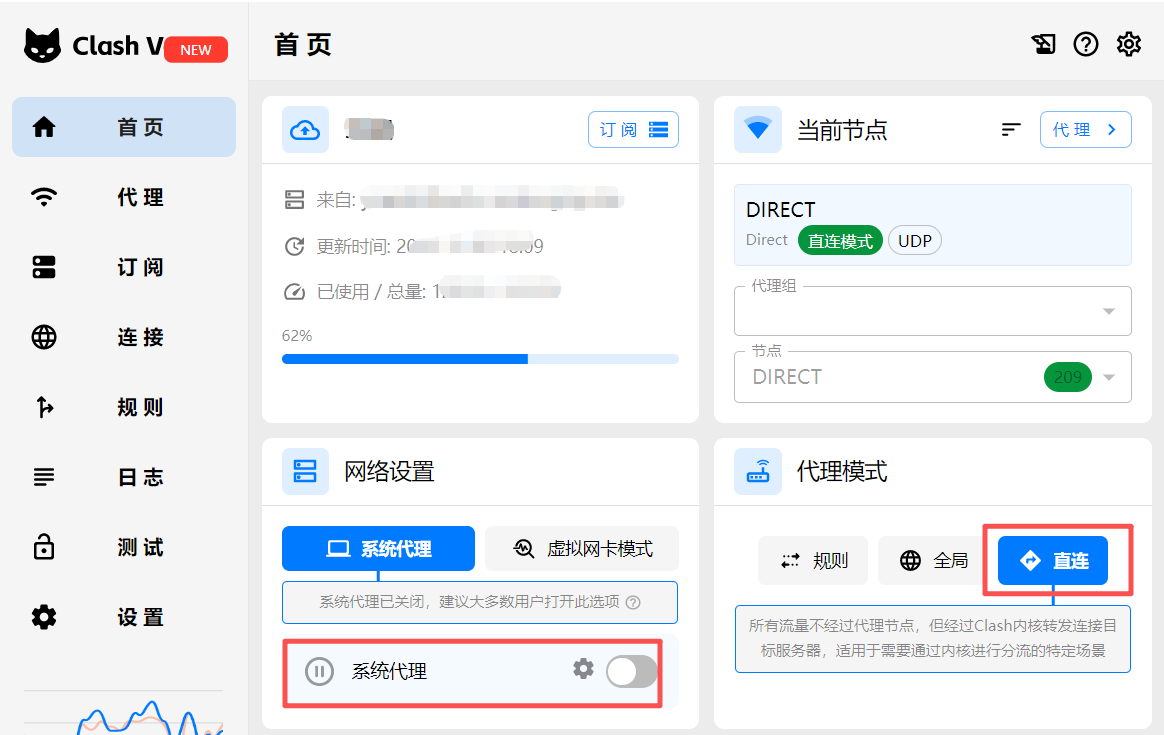
先手动“让交警撤掉路牌”,再“让他下班”(退出程序),这样就能保证万无一失。
好了,记住这三步,下次再遇到,你就能从容应对,再也不用靠“重启大法”了!