 找梯子 - 2026年稳定好用的翻墙机场推荐
最近很多新手都会卡在同一个问题上:客户端不少,名字也像,到底该怎么选、怎么下才不容易出错?
如果你是 Windows 用户,尤其还会遇到 Win7、ARM64、WebView2、管理员权限、TUN 这些关键词,确实很容易装错。下面我按“先选对,再装对”的思路,帮你把常见情况捋清楚。
先说结论:新手优先看这三类
目前社区里较常被提到、也仍有公开更新记录的桌面客户端,主要包括 Clash Verge Rev、FlClash、Mihomo Party。如果你要从中做初步选择,可以先按下面的理解来分:
- 想要界面成熟、资料相对多:先看 Clash Verge Rev。
- 想要更新节奏更快、安装包选择较多:可以看 FlClash。
- 偏好另一套 mihomo 桌面壳,并且能接受更新节奏相对平缓:可以看 Mihomo Party。
原版 Clash 还适合当“下载入口”吗?
更稳妥的说法是:对新手来说,原版 Clash 相关项目已经不是最常见的入口了。现在更常见的是围绕 mihomo 和 sing-box 继续活跃的客户端和核心。
所以别只盯着“Clash”这个名字,更重要的是看这个项目是否仍在维护、下载入口是否来自官方发布页、以及它依赖的核心是否仍在更新。
Windows 下载最容易踩的 5 个坑
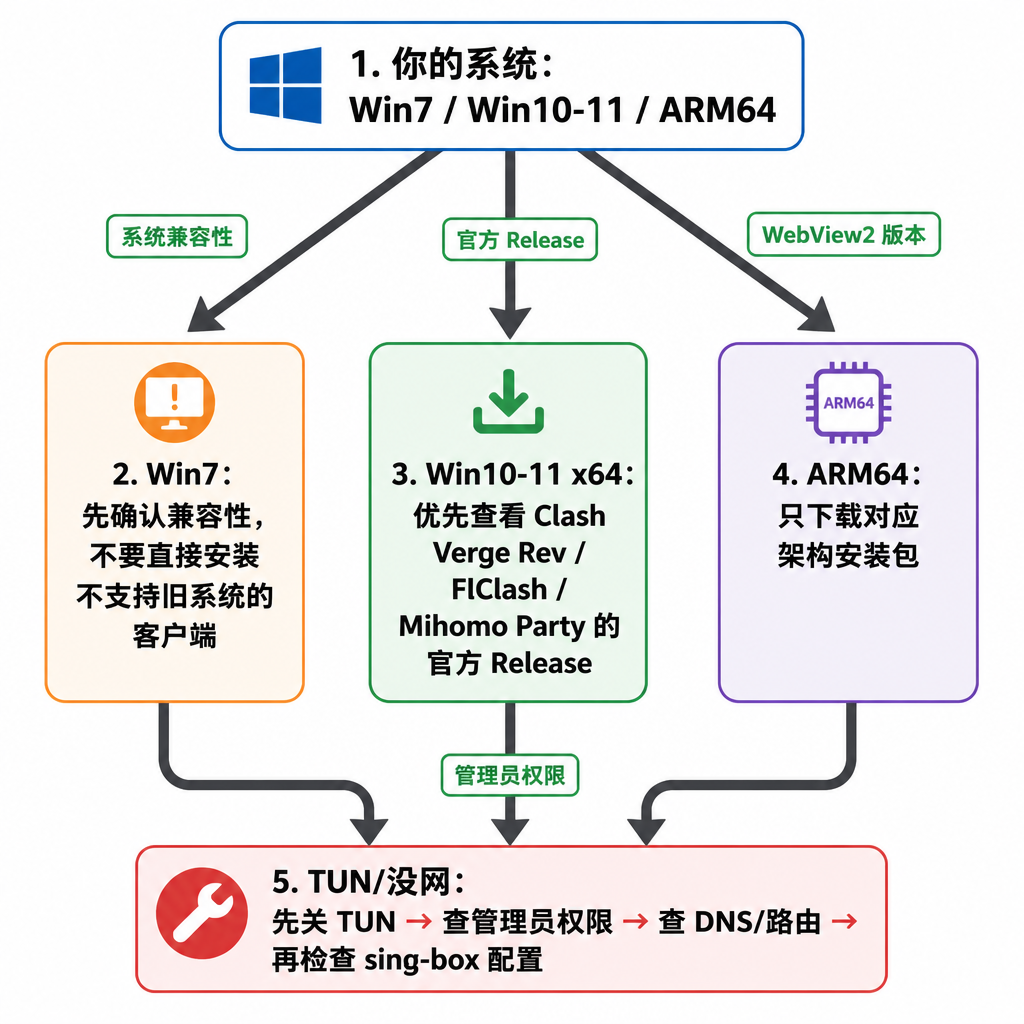
1. Win7:先确认兼容性,别盲装
如果你的电脑还在 Win7,下载前一定先确认客户端是否仍支持这个系统。部分较新的桌面客户端已经不再面向旧系统提供支持,因此不要只看名字就直接安装。
2. ARM64:别下错架构
很多人看到“Windows 版”就直接点下载,结果装完无法正常运行。实际上,Windows 安装包可能会区分 x64 和 ARM64。下载前先确认自己的设备架构,否则很容易白忙一场。
3. WebView2:有些包是为安装受限场景准备的
有些客户端会提供带 内置 WebView2 的版本。一般来说:
- 能正常安装 WebView2:优先用普通版
- 系统受限或无法安装运行库:再考虑内置版
4. 管理员权限:更新失败先别急着重装
如果你在 Windows 下更新后遇到找不到文件、无法覆盖、启动异常等情况,先尝试 以管理员权限运行。这类问题在桌面代理客户端里并不少见,不一定是程序本身坏了。
5. TUN / Wintun:能开启不等于一定能上网
TUN 相关问题一直是客户端排错高频区。很多时候,问题不在“有没有打开 TUN”,而在于 路由、DNS、接口绑定 是否配置正确。也就是说,TUN 不是勾上就结束,后面的转发和解析更关键。
sing-box:为什么“能连上却没网”老是发生?
如果你换成 sing-box 后出现“状态看起来正常,但网页打不开”的情况,先别急着重装。更常见的排查方向是:
- 先确认系统版本和客户端要求是否匹配
- 先关 TUN,改用普通代理测试,判断问题是否出在 TUN、路由或 DNS
- 检查是否需要管理员权限,尤其是涉及路由接管时
- 不要忽视 DNS,很多“有连接没流量”的问题,实际上和 DNS 或路由配置有关
如果普通代理能正常访问,问题通常就更集中在 TUN、路由或 DNS 上;如果普通代理也不通,再回头看节点、核心配置和系统环境。
新手直接照着选的建议
如果你现在就要装,可以先这样分:
- Windows 10 / 11 普通用户:优先试 Clash Verge Rev
- 想要更活跃的更新和较新的安装包:看 FlClash
- 已经在用 mihomo 生态、又想保留熟悉界面:可以试 Mihomo Party
- 你更在意协议兼容和 TUN 玩法:再考虑 sing-box,但要接受它的配置门槛可能更高
最后一句:别先追版本号,先认官方入口
这类工具最大的坑,不是“哪个最好”,而是你下到的到底是不是官方发布页里的那个包。优先认官方项目页、Release 页面和官方文档;看到来路不明的镜像包、魔改安装器、所谓“一键整合版”,都先停一下。
一句话总结:新手今天最稳的思路,不是到处找“Clash”三个字,而是先分清生态,再按自己的系统架构和 TUN 需求选客户端。