 找梯子 - 2026年稳定好用的翻墙机场推荐
Windows 版 ChatGPT/Codex 突然打不开,弹出“ChatGPT 启动失败:该进程没有程序包标识符”,第一反应通常是安装损坏、快捷方式失效,甚至想卸载重装。
但如果你仔细测试后发现:普通点击可以打开,只有右键选择“以管理员身份运行”才报错,那问题很可能不在安装文件,也不需要立刻重置应用或重装 Windows。
这篇文章就把这个容易误判的启动问题讲清楚。
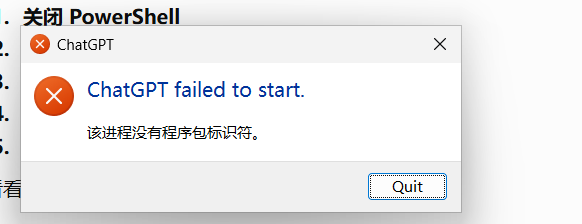
图:以管理员身份启动 ChatGPT 时出现的实际报错;普通方式启动并不会出现该弹窗。
先看结论:普通启动正常,就先不要重装
遇到下面这种组合时,建议直接使用普通方式启动:
| 检查项目 | 结果 |
|---|---|
| 开始菜单普通点击 ChatGPT | 可以打开 |
shell:AppsFolder 中双击 ChatGPT |
可以打开 |
| 右键“以管理员身份运行” | 报“没有程序包标识符” |
| Appx/MSIX 包状态 | Ok |
| 重启电脑 | 管理员启动仍失败 |
这种现象说明 ChatGPT 的安装、注册和普通入口大概率仍然正常,故障集中在“提权启动”这条路径,而不是整个应用都坏了。
截至 2026 年 9 月 27 日,OpenAI Codex 官方 GitHub 仓库已经有相同问题报告:Microsoft Store/MSIX 版本 OpenAI.Codex 26.924.2738.0 普通安装状态正常,但通过“Run as administrator”启动时会立即出现 The process has no package identity。该报告标记为 Windows Bug,目前仍处于 Open 状态。
“没有程序包标识符”到底是什么意思
Microsoft Store 安装的 ChatGPT/Codex 并不是普通的绿色软件,而是一个 MSIX/Appx 打包应用。正常从开始菜单启动时,Windows 会通过应用注册信息启动它,并为进程保留对应的 Package Identity(程序包身份)。
程序包身份可以理解为应用在 Windows 中的“正式身份证”,其中包含包名、发布者、应用入口和权限上下文等信息。一些更新、运行时组件或系统接口会依赖这层身份。
当你选择“以管理员身份运行”时,应用进入了不同的安全上下文。特定版本可能没有在提权启动路径中正确保留或取得 MSIX 身份,于是启动流程检测到身份缺失并终止。
需要强调的是:公开 Bug 日志显示,“没有程序包身份”的更新器报错发生在一次更早的 bootstrap 启动失败之后,因此它是否为最初根因尚未完全确认。我们能确认的是:在 26.924.2738.0 上,管理员启动路径可以稳定复现这个错误;不能仅凭弹窗断言具体是哪一行代码导致。
三步确认是不是同一类问题
第一步:测试普通启动
从开始菜单直接左键点击 ChatGPT,不要选择管理员运行。
如果普通启动成功,说明应用主体基本可用。此时先不要卸载、重置或清理缓存。
第二步:从 AppsFolder 测试注册入口
按 Win + R,输入:
shell:AppsFolder
在“应用程序”窗口中找到 ChatGPT,然后双击启动。
也可以在 PowerShell 中执行:
explorer.exe shell:AppsFolder\OpenAI.Codex_2p2nqsd0c76g0!App
如果这里也能打开,说明 Windows 注册的 MSIX 应用入口可以工作。
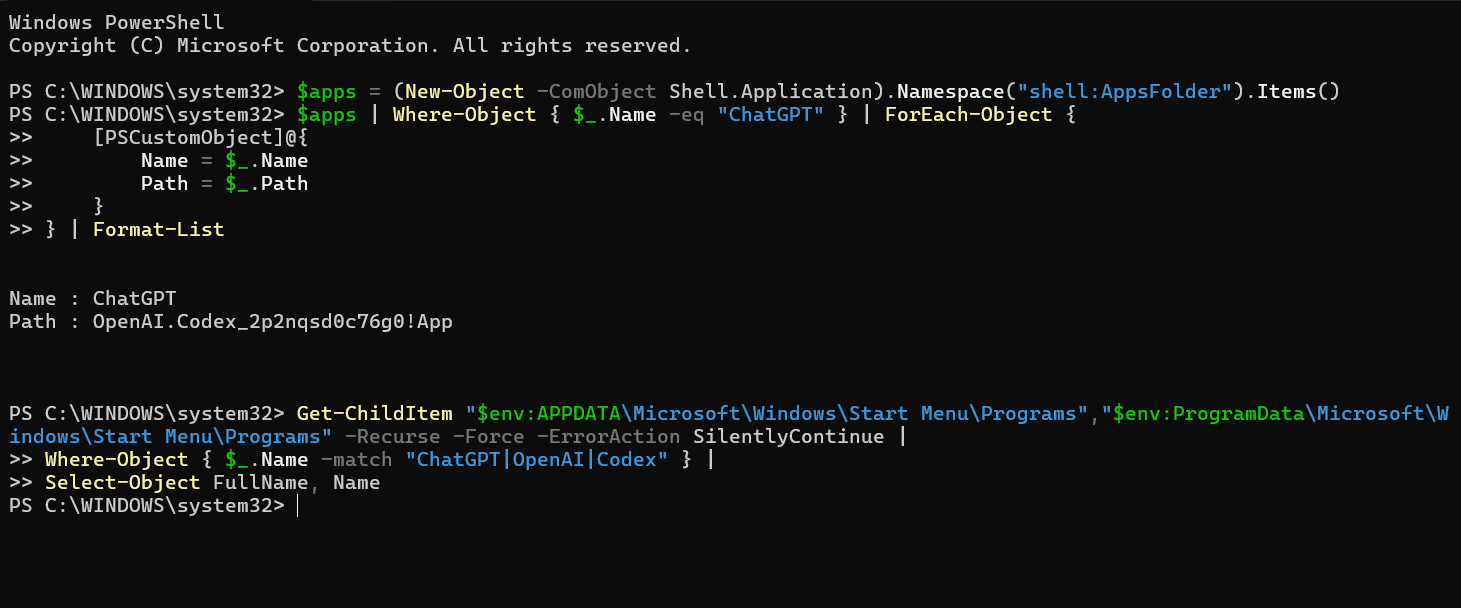
图:系统能够查到 ChatGPT 的 AppsFolder 注册入口,说明应用注册信息仍然存在。
第三步:查看版本和包状态
打开 PowerShell,执行:
Get-AppxPackage OpenAI.Codex |
Select Name, Version, Status, InstallLocation
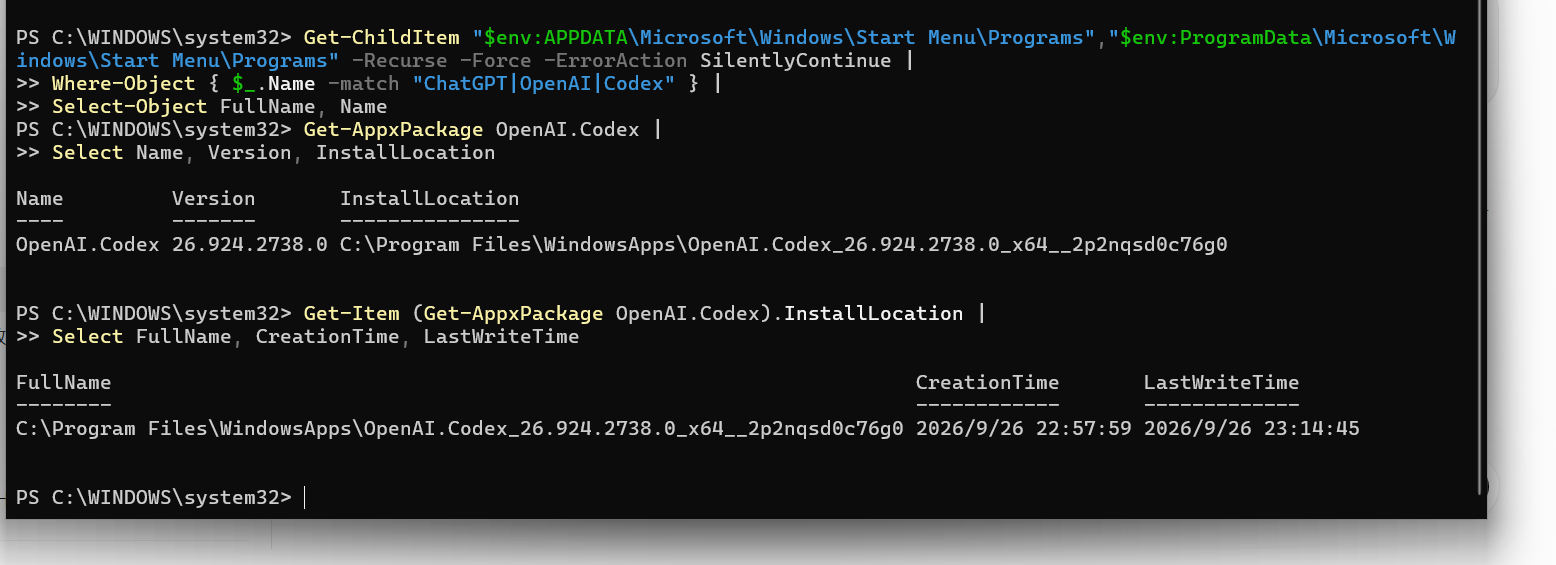
图:故障设备安装的是 26.924.2738.0,并且能够正常读取 WindowsApps 安装目录。
重点看三项:
Version是否为出现问题的新版本;Status是否显示Ok;InstallLocation是否存在正常的 WindowsApps 安装目录。
如果普通启动和 AppsFolder 启动都成功,包状态也是 Ok,只有管理员运行失败,就没有必要把问题误判为“ChatGPT 安装损坏”。
目前最稳妥的处理方法
现阶段最稳妥的办法很简单:
- 使用普通权限启动 ChatGPT/Codex;
- 不要对 ChatGPT 本体选择“以管理员身份运行”;
- 等待 Microsoft Store 推送修复版本后再测试;
- 更新后用
Get-AppxPackage OpenAI.Codex确认版本是否变化。
如果你只是用 ChatGPT 写作、查询资料、管理普通项目文件,通常没有必要让整个客户端以管理员权限运行。
如果真正需求是执行管理员命令,应当只提升需要权限的工具:例如单独打开管理员 PowerShell、Windows Terminal,或者仅对特定命令授权。这样比让整个桌面客户端长期处于高权限状态更清晰,也更安全。
这些操作暂时不要急着做
不要反复卸载重装同一版本
如果问题是版本回归,重新安装同一个 26.924.2738.0 很可能仍然复现,并不能改变提权启动逻辑。
不要随意删除 WindowsApps 文件
WindowsApps 受系统保护,手工获取权限、删除文件或替换程序,很容易把原本正常的 MSIX 注册真正弄坏。
不要因为一个提权入口失败就重置 Windows
普通启动正常、包状态为 Ok 时,重置系统显然过度。先区分“应用完全不能启动”和“只有管理员方式不能启动”,两者不是同一个问题。
不要把相似弹窗都当成同一故障
如果普通启动也失败、包状态不是 Ok,或者日志显示渲染白屏、GPU、插件复制等错误,就需要另行排查。本文只针对“普通启动正常,管理员启动报无程序包身份”这一明确场景。
常见问题
为什么昨天还能管理员运行,今天突然不行?
优先检查版本更新时间。公开案例显示,用户从 26.917.9434.0 更新到 26.924.2738.0 后才出现该现象,因此自动更新造成的版本变化是重要线索。
普通运行会影响 ChatGPT/Codex 的基本功能吗?
一般的对话、文件读写和普通项目操作不受影响。只有确实需要访问受保护目录、控制高权限程序或执行管理员命令时,才涉及额外授权。
“修复”或“终止”应用能解决吗?
官方仓库中的同类报告显示,终止应用没有解决问题,“修复”还可能错误提示应用正在运行。因此,在普通启动正常的前提下,不建议反复尝试这些操作。
最后总结
看到“该进程没有程序包标识符”不要马上认定系统坏了。先做两个最关键的测试:
- 普通点击 ChatGPT 能不能打开;
shell:AppsFolder中能不能打开。
如果两者都正常,而管理员运行失败,当前最合理的处理就是普通权限使用并等待新版修复。不要为了一个提权启动回归问题反复重装,更不要修改 WindowsApps 或重置系统。
问题状态可参考:OpenAI Codex GitHub Issue #48421。由于该问题仍在处理中,后续版本的行为可能发生变化,请以最新客户端和 Issue 状态为准。