 找梯子 - 2026年稳定好用的翻墙机场推荐
客户端显示正常,别的应用也能联网,偏偏 Chrome 打不开网页。你照着教程换了系统 DNS,重启后还是一样。先别急着认定机场节点坏了:浏览器可能还有自己的安全 DNS 设置,你改的并不是它正在使用的那一层。
这篇不推荐一串“万能 DNS 地址”,而是教你做一次可恢复的对照,判断问题是否与浏览器解析有关。
三种 DNS,别当成一个开关
DNS 可以理解为“根据域名查地址”。系统、浏览器和代理客户端都可能参与,但具体由谁解析,要看访问方式与配置。
| 设置位置 | 主要检查什么 |
|---|---|
| 操作系统网络设置 | 系统配置的解析服务 |
| 浏览器安全 DNS | 浏览器是否选择了独立提供商、采用什么保护模式 |
| 代理客户端 | 内核 DNS、节点域名解析与分流设置 |
安全 DNS 常采用 DNS over HTTPS,也就是 DoH,通过 HTTPS 发送域名查询。Mozilla 官方说明提醒,使用 DoH 会改变本地解析路径,也可能影响依赖本地 DNS 的过滤策略;提供商仍能接触查询信息。加密查询不等于匿名上网,也不是网页流量的代理开关。
因此,修改系统 DNS 后没有效果,并不能单独证明设置没保存,更不能直接证明节点不可用。
先做对照,再动设置
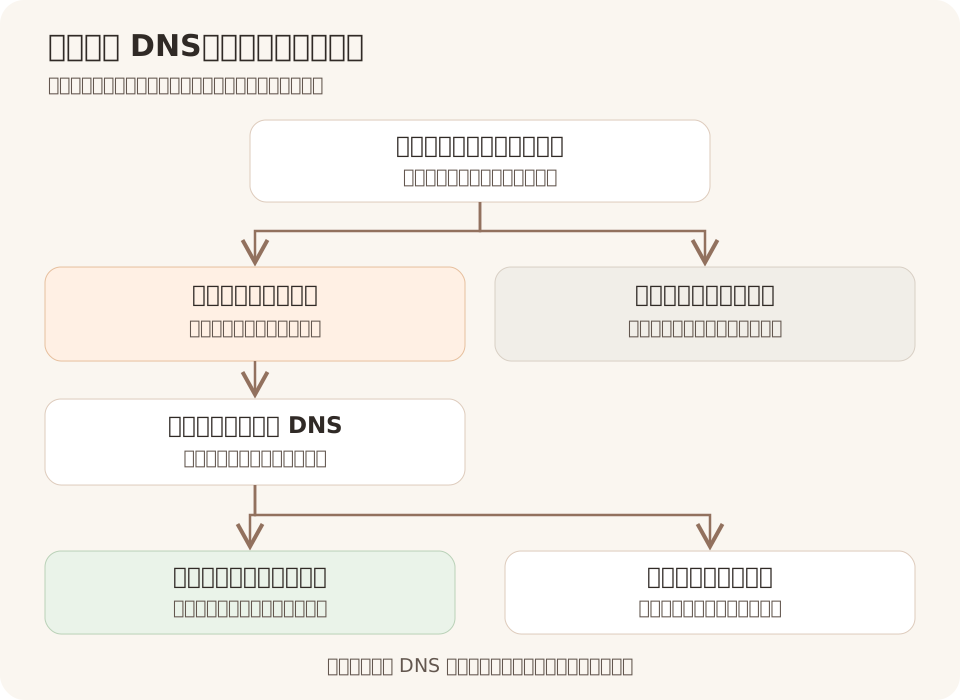
先记下报错和当前设置,再按下面顺序测:
- 固定网络与节点,不要同时切换 Wi-Fi、代理模式和浏览器选项。
- 用另一个浏览器打开同一个页面,确认是不是只有一个浏览器失败。不同浏览器也可能有不同代理或扩展配置,所以这一步只是缩小范围。
- 在出问题的浏览器里,仅调整安全 DNS,重新打开页面对比。
- 记下结果,恢复原设置后再测一次,避免把偶然恢复当成修复。
如果多个浏览器和应用一起失败,先检查网络连接与代理日志,不必执着于某个浏览器的按钮。如果页面返回登录限制、403 或证书警告,也不要一律当 DNS 故障;尤其不能靠关闭证书校验来“解决”。
Chrome:自定义提供商与自动模式不同
在桌面 Chrome 中,进入设置 → 隐私与安全 → 安全,寻找“使用安全 DNS”;界面位置可能随版本变化,也可以用设置搜索定位。
按 Google 官方帮助,自动模式在解析遇到问题时可以改用未加密查询;指定自定义提供商时,不会默认这样回退。这就是为什么同一网络下,不同设置可能出现不同结果。
如果当前指定了自定义提供商,先记录其名称或地址,再试当前服务提供商选项;必要时短暂关闭安全 DNS 做对照,随后恢复。关闭测试可能降低查询隐私,只访问用于排查的普通公开页面,别把它当永久优化方案。
改后恢复,说明浏览器解析路径值得进一步查,但尚不能断言提供商宕机:服务地址、到该服务的连接路径或本机环境都可能有影响。改后仍不通,就回到原设置,继续检查扩展、代理和网站本身,别循环换 DNS。
Firefox:先看保护级别和状态
Firefox 用户进入设置 → 隐私与安全,查看 DNS over HTTPS 区域及高级设置。官方保护级别说明指出,默认保护在适用地区启用,遇到问题可回退;VPN、企业策略等条件也可能让它不启用 DoH。最大保护无法连接解析服务时则会显示警告。
所以,“未激活”不一定意味着软件坏了,安全 DNS 警告也不能直接等同于机场掉线。先记录保护级别、提供商和状态,再做一次单变量对照。公司管理的设备不要擅自绕过策略;选项无法修改时,应联系管理员。
用 Clash 类客户端,还要分清另一层
浏览器的自定义 DoH 与代理内核的 DNS 不是同一份设置。Mihomo 官方 DNS 文档分别定义了普通域名解析、节点域名解析及直连出口解析。复制别人一整段 YAML,可能让原本能工作的部分一起变化。
是否经过代理、是否被 TUN 接管,需要结合具体规则和日志判断;不能只看到“启用了 DoH”就宣布泄漏,也不能只看到 VPN 图标就认定所有查询都被接管。
求助时提供系统、浏览器版本、错误文字、安全 DNS 模式,以及“其他浏览器能否打开”“调整前后是否变化”。截图遮住订阅链接、令牌、账号和个人目录。先找出哪一层不同,再改那一层,通常比重装客户端或不停换节点更省时间。