 找梯子 - 2026年稳定好用的翻墙机场推荐
到了酒店或咖啡馆,Wi-Fi 图标已经亮了,浏览器却打不开网页;代理客户端里的节点也全部超时。此时急着换机场,很可能改错地方:设备连上无线网络,不代表这个网络已经允许它访问互联网。
有些网络需要先在网页上接受条款或完成身份验证,这个入口叫 captive portal,也就是网络认证门户。下面只处理“登录页出不来”这个问题,不评价某家机场的线路质量;内容是依据官方文档整理的操作说明,不是酒店或校园网的现场实测。
先确认连的是哪一个网络
向工作人员确认正式的 Wi-Fi 名称和认证方式,再核对设备上选中的网络。名称里写着“Free”不代表它属于这家店,也不要因为页面有酒店标志就直接交出账号。
认证页面打不开与“输入信息后被拒绝”是两个问题。后者应检查接入码、账号有效期或咨询网络提供方,不能靠换节点解决。公司管理的设备有自己的接入要求时,应让管理员处理,不擅自改策略。
先找系统提供的登录入口
iPhone 或 iPad 用户进入设置 → 无线局域网,轻点该网络并等待登录页面;也可以点网络旁的更多信息按钮,寻找“加入网络”。Apple 官方说明提醒,登录窗口的“取消”可能使设备断开该网络,而“不连接互联网使用”只保留连接,不代表完成认证。若误选了后者,就重新进入网络设置寻找登录入口。
Chrome 出现“连接到网络”时,可使用提示中的连接按钮。Firefox 也可能打开网络登录标签页。没有提示时,先断开 Wi-Fi 再重新连接一次,不要一上来就重置整台设备的网络设置。
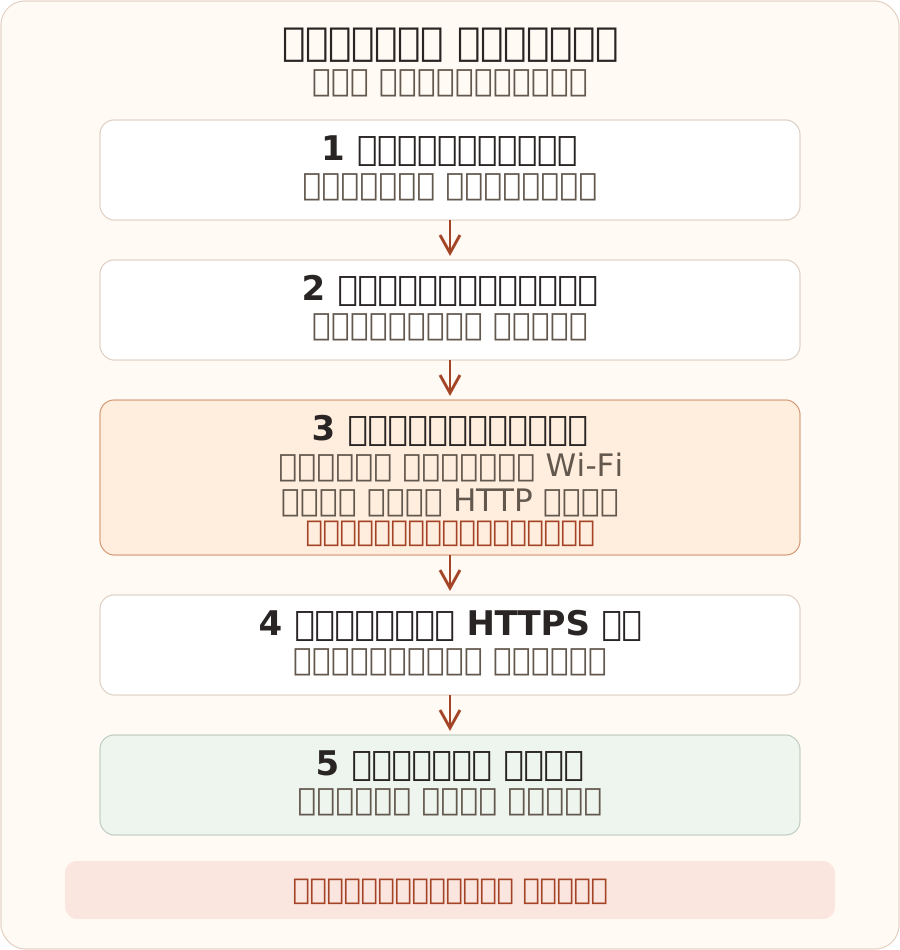
暂停代理只是一次有边界的对照
网络尚未放行互联网访问时,VPN 或代理连接可能还建立不起来,认证入口也可能受其配置影响。Mozilla VPN 的官方处理步骤就是暂时关闭连接,完成网络认证后再开启。它不是要求永久关闭保护,也不能推出“所有公共网络都必须关代理”。
测试前保存正在编辑的内容,暂停下载、同步等后台联网任务,记住原来的代理模式。通过客户端自己的开关临时断开连接,再重新连接 Wi-Fi,尝试打开认证入口;不要只关窗口就认定代理已停止,更不要同时换 DNS、节点和浏览器设置。
这段时间可能有连接不经过原来的隧道,只做必要的网络认证,不顺便登录邮箱或支付。如果设备要求始终保持 VPN,或者你不接受临时直连,就不要强行关掉保护;改用自己可控的手机热点或向管理员求助。
没有弹窗时可以触发普通 HTTP 请求
Google 的 Chrome 错误帮助提供了一个办法:访问以 http:// 开头的普通页面,例如在地址栏完整输入 http://example.com,让需要认证的网络有机会显示门户。
这个地址只是触发请求的示例,不是酒店的认证网站,也不用在那里输入密码。若发生跳转,先核对新页面是否确实属于网络提供方。浏览器可能升级连接或仍无法触发门户,失败不等于网络一定没有认证;此时索取正式入口,不要关闭浏览器的 HTTPS 安全功能。
如果出现“连接不是私密连接”或证书无效,不点击强行继续,不安装陌生根证书。让工作人员确认入口;遇到设备时间不正确的提示,先检查日期和时间。网络认证不能成为忽略所有安全警告的理由。
认证以后按两次访问区分故障
完成认证后,在暂未恢复代理的状态下打开一个网络允许直连的普通 HTTPS 页面,再恢复原代理设置,访问同一个页面并观察需要代理的目标。这里是在比较两个状态,不是绕过网络的接入规则。
按结果决定下一步,而不是继续盲目换配置:
- 认证成功后,普通页面仍打不开:先联系网络提供方,确认接入是否真正生效。
- 直连正常,恢复代理才失败:再查客户端日志、规则和节点连接,把网络认证问题与代理问题分开。
- 页面能用,系统仍写着无互联网:记录提示与实际访问结果,不要把图标当作唯一证据。
微软的 NCSI 排查文档解释,Windows 网络状态依赖探测,探测失败不必然意味着电脑无法上网;浏览器测试与系统探测也可能受不同代理路径影响。别为了让图标变正常,就关闭联网探测或照搬注册表“修复”。
仍然反复出现门户提示时,可参考 Firefox 官方排查说明重新连接并比较同一网络上的其他设备,再向管理员描述结果。求助截图留下错误和步骤即可,遮住房号、手机号、验证码、账号及订阅链接。最有用的反馈是“在哪一步失败、直连与恢复代理有什么不同”,而不是只有一句“节点全红”。