 找梯子 - 2026年稳定好用的翻墙机场推荐
你装了个翻译扩展,只想偶尔读两篇外文文档,安装时却看到它请求读取和更改网站数据。如果已经装好,可以在桌面 Chrome 缩小它的网站访问范围,再用一张公开网页试试翻译是否还够用。这个做法适合你信任、也确实打算继续使用的扩展。
网页上的哪些内容可能被扩展读到
翻译工具要获取网页文字,也可能把译文插回原位置。Chrome 的开发者文档说明,扩展在网页中运行的内容脚本可以读取、修改页面,并把信息传回扩展的其他部分。依这个机制推断,已登录页面展示的订单详情或聊天内容,在扩展有权访问该页面时,也可能被它读取。访问能力和实际收集行为需要分开判断,后者要结合扩展的实现和数据政策核对。 Chrome 内容脚本文档
网站访问设置只控制一部分权限。扩展还可能单独申请访问浏览记录或标签页等能力。看详情时,把网站范围和其他授权都过一遍。如果工具的用途很简单,申请的权限却很广,可以先看开发者如何说明用途和数据处理方式,再决定是否保留。 Chrome 扩展权限说明
只在使用时给权限
在桌面 Chrome 地址栏输入 chrome://extensions,找到目标扩展并打开“详情”。也可以从右上角菜单进入扩展程序管理。找到控制网站访问范围的选项,按实际用途选一个档位。界面措辞可能随语言和版本变化。 Chrome 管理扩展帮助
- 偶尔翻译一页时,先试点击扩展时授权。在要处理的标签页上主动打开扩展。关闭标签页后,下次需要重新触发。
- 每次打开某个文档站都想自动翻译时,选“在特定网站上”,在允许的网站列表旁选择添加。优先从一个站点开始。清理例外时,从对应网址旁的菜单移除即可。
- 需要自动处理多个网站时,先试把所需网站逐个加入列表。允许所有网站会给扩展在其所申请的匹配范围内自动访问的机会,适合确实依赖广泛网站访问、且你已核对来源与用途的功能。
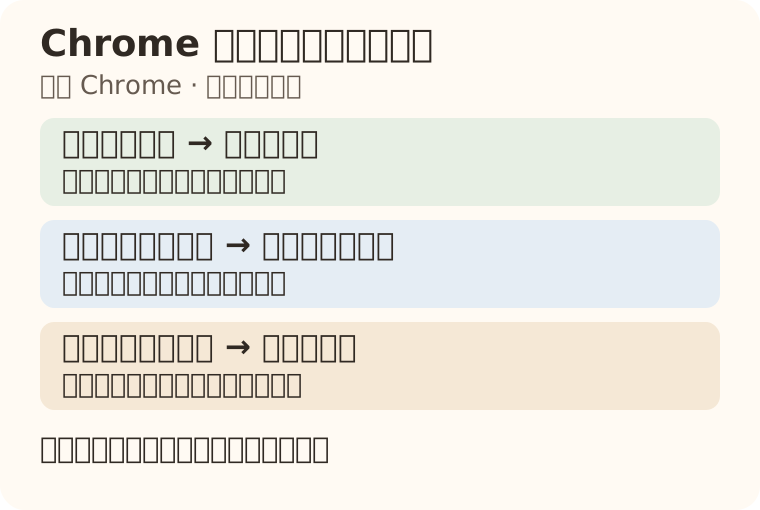
临时访问的时间也有边界。Chrome 的 activeTab 文档举例说明,在同一个标签页跳到同一来源的另一条路径,权限可以继续有效。一次处理结束,关闭该标签页即可结束这次临时访问。 Chrome 临时标签页权限
用两个公开页面验证设置
假设你只给某个公开文档站开放了自动翻译。打开该站的一篇普通说明,再打开另一个不在列表里的公开网页。用没有登录信息的页面做对照,避免拿邮箱、支付页或工作后台试权限。下面是可复用的检查方法。
- 记录原有权限和你常用的功能。保存网页上的草稿,再更改权限并重新打开对照页面。
- 选择点击时授权时,先观察页面是否自动翻译,再主动点击扩展试一次。如果手动翻译满足需要,就保留这个范围。
- 选择特定网站时,查看允许列表里的网站能否自动运行,另一个网站是否保持原样。如果前者也失效,先核对浏览器实际打开的域名。有的文档链接会跳到不同子域名,确实需要时再考虑加入对应站点。
对照时只留一个翻译功能参与测试。浏览器内置翻译或另一个扩展也可能改变页面,容易把它们的行为误当成这项设置的结果。如果限制后常用功能确实依赖多个域名,可以查扩展说明并逐个核对,再决定增加站点还是换用适合手动触发的工具。
想暂停扩展时用管理页开关
工具栏上取消固定,只会把图标收起来。想暂时停用某个扩展,可以在扩展程序管理页关闭该扩展的开关,随后重新打开要访问的网页。如果扩展能在无痕模式运行,还可以在详情里单独检查无痕使用权限。工作或学校的浏览器若由组织管理,受管选项交给管理员处理。 Chrome 管理扩展帮助
如果你在排查的是浏览器代理扩展,网站访问选项只涉及匹配的网站访问。Chrome 帮助明确把通过 VPN 或代理设置改变底层网络访问的扩展排除在这一开关之外。判断代理是否仍在工作,要检查该扩展的连接状态及浏览器代理配置。 Chrome 网站访问权限说明
本文根据 Chrome 官方资料整理。图中列的是选择权限范围的判断顺序,公开网页对照是供读者操作的方法。本次未安装第三方扩展,也未测量任何扩展实际上传了哪些数据。